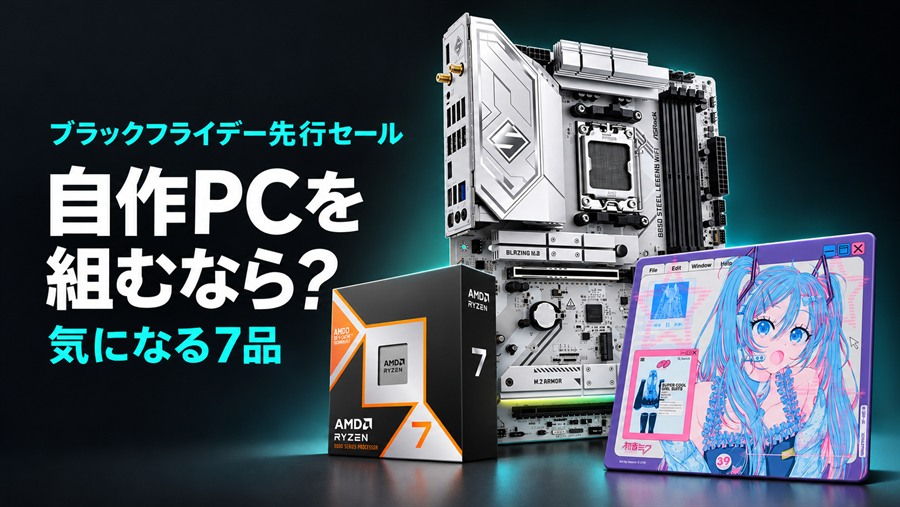
Amazonのブラックフライデー先行セールを眺めていたら、まず目に止まったのが『Ryzen 7 9800X3D』でした
これを使って今、自分でPCを組むならどんな構成にするか? そう考え始めると、マザーボードもストレージも気になってきますw
せっかくなので、今回は『PCパーツ編』として、僕が気になった7品を集めました! ゲーム用PCの土台から考えて、途中で白いパーツに目が行き、最後にはデスクの上まで話が広がります
掲載価格と割引率は、2026年11月28日(日本時間)にAmazon.co.jpで確認したブラックフライデー先行セールの表示です。Amazonの案内では、先行セールは11月29日23:59まで、本セールは11月30日0:00〜12月7日23:59です
商品選びや組み合わせは僕の好みによるもので、実機を組んで検証したレビューではありません。記事の情報には誤りが含まれる可能性があり、価格や在庫も変動します。購入時にAmazonで表示される価格・在庫と、メーカーの仕様をご確認ください!
※ 本記事にはAmazonアソシエイトリンクが含まれます。Amazonのアソシエイトとして、ANZU WORLDは適格販売により収入を得ています
ゲーム用PCの土台を決める
AMD Ryzen 7 9800X3D|4年保証版にどこまで払う?
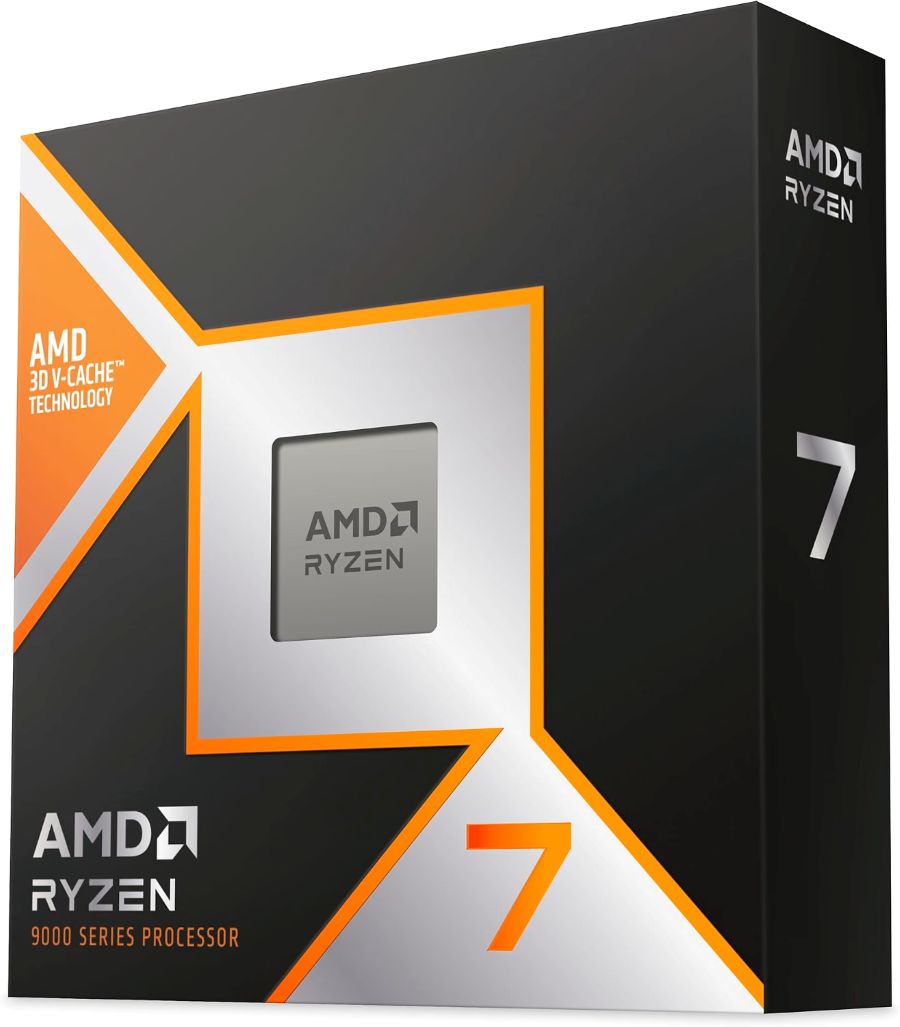
ゲームを中心に組むなら、やっぱり気になるのが『Ryzen 7 9800X3D』。8コア16スレッドで、ベース4.7GHz、最大ブースト5.2GHzのAM5向けCPUです。ゲーム用の候補として見たとき、96MBのL3キャッシュを備える3D V-Cacheが、このCPUを選びたくなる理由の一つです
今回選んだAmazon限定の4年保証版は64,620円(31%引き)。同じ商品ページで選べた通常品は58,800円だったので、割引率だけ見ると4年保証版の方が大きいものの、支払う金額は5,820円高くなります
長く使うつもりなら保証に差額を払うのもあり。僕なら、差額をクーラー代に回す選択肢も考えます。ここは保証期間に加えて、購入先ごとの保証条件も見て決めたいところですねw
Amazonでは『W/O Cooler』、AMDの公式仕様でもクーラーは付属しないと案内されています。予算には別途クーラーを入れておきたいです
僕はCPUとグラボの予算は一緒に考えます。たとえば高リフレッシュレートのモニターで、フレームレートが落ちる場面を減らしたいなら、CPUにお金を掛ける理由があります。一方で、解像度や画質を上げたいゲームでグラボが先に限界に達するなら、CPUに上乗せしても期待どおりには伸びません。遊びたいゲームとモニターを思い浮かべると、このCPUに惹かれている理由も整理しやすいです
🛒 商品リンク:Ryzen 7 9800X3D 4年保証版
ASRock B850 Steel Legend WiFi|合わせるなら、この白いATXマザー
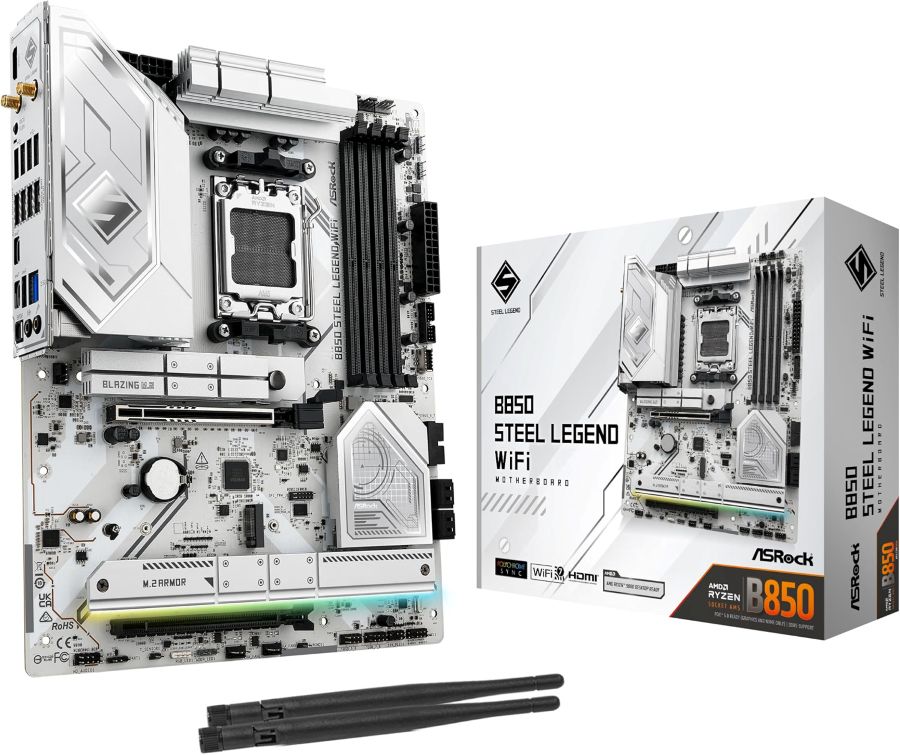
CPUを決めたら、次はマザーボード。先行セールの一覧で気になったのが『B850 Steel Legend WiFi』です。銀白系のヒートシンクが目を引きますが、AM5・DDR5対応で、Wi-Fi 7と2.5GbEの有線LANを備えているところも好きです
Amazonでの表示は24,680円(43%引き)。AMDの対応チップセットにはB850があり、ASRockの仕様でもRyzen 9000シリーズに対応しています。9800X3Dと合わせて、白を基調にしたゲーミングPCの土台にすると面白そうですね!
M.2 SSDの増設を考えやすいのも魅力です。公式マニュアルではM.2の一部と下段の拡張スロットが排他仕様なので、SSDを何枚も載せたり拡張カードを足したりするつもりなら、どの段に何を挿すかは先に確認したいところ。ケースはATX対応が必要です
CPUとマザーボードだけなら、確認時の合計は89,300円です。僕ならこの金額で、無線LANや増設の余地を実際に使うかまで考えます。たとえば有線LANが引けて、SSDも1枚で済むなら、マザーボードの予算を抑える選択肢があります。反対に、後からSSDや拡張カードを増やす予定なら、空きスロットの数だけでなく、どの組み合わせで使えるかまで先に見ると選びやすいです
🛒 商品リンク:B850 Steel Legend WiFi
CFD Standard DDR5-4800|32GBは候補、でも他社と比較はしたい
メモリで目に留まったのは『W5U4800CS-16G』。16GBが2枚入ったデスクトップ用DDR5-4800で、合計32GBです。ゲームを起動しながらブラウザやチャットも開くことを考えると、僕はまず32GBを候補にしたいです
同じ32GB(16GB×2)で価格差が数千円なら、DDR5-5600も候補にするが、11月27日のAmazon価格の記録では、今回のDDR5-4800が61,880円、同じCFDのDDR5-5600『W5U5600CS-16G』が71,980円で、差は10,100円。5600は4800より理論上の転送速度が約17%高いですが、ゲームでどれくらい差が出るかはタイトルや設定次第。この価格差なら、4800を選んで浮いた予算を他に回すかな…
とはいえ、4800も、先行セール表示は61,880円(39%引き)。今回選んだCPUに近い金額です。容量は欲しいけれど、セールと書かれているからといって、この値段で即決はしづらいw
マザーボードとはDDR5という規格が合っています。ただし、このメモリとマザーボードを組み合わせて起動したわけではなく、個別型番の動作までは確認できていません。買うなら対応表と、同じ32GBで速度や保証が違うキットの実売を見比べたいです
メモリを見比べるときは、検索結果に出る『32GB』の文字だけだと紛らわしいです。32GBが1枚の製品もあるので、ここでは『16GB×2枚のセット』まで揃えて比較します。デスクトップ用のDIMMかどうかも確認して、最後に保証条件を見る。同じ総容量でも商品は違うので、実際に届く構成を見てから値段を比べたいです
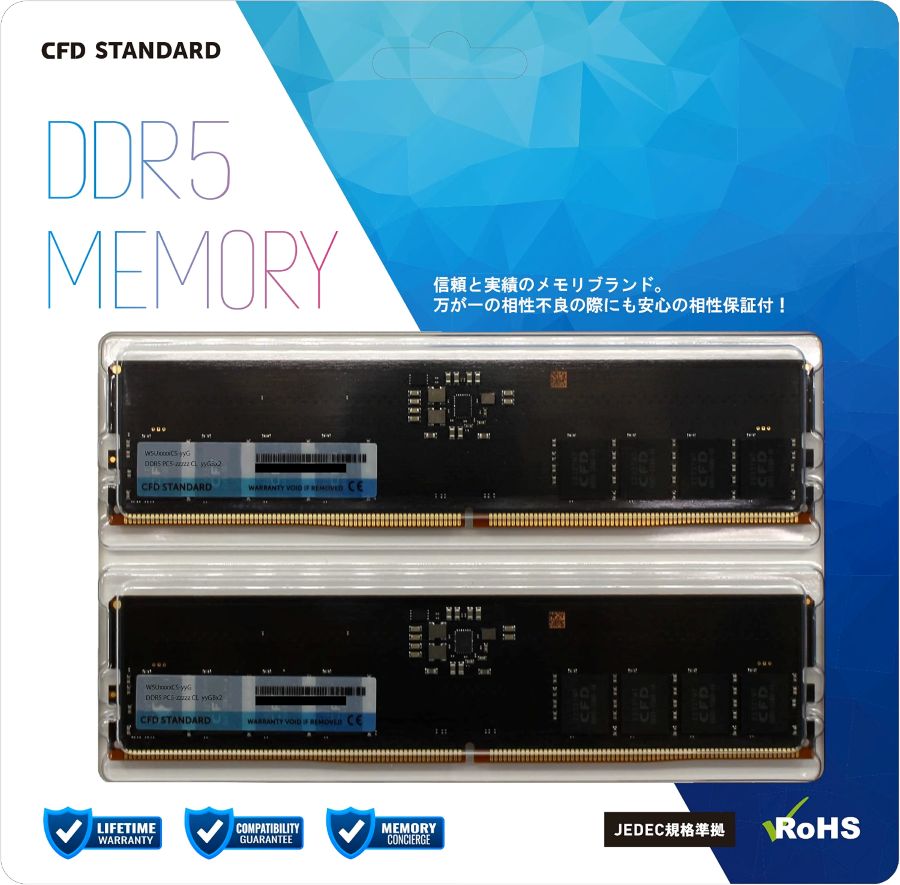
🛒 商品リンク:CFD W5U4800CS-16G
ゲームを入れる場所と、データを残す場所を分ける
Acer Predator GM7 1TB|仕様は容量まで見ておきたい
PCの土台が見えたら、次はゲームをどこに入れるか。OSやよく遊ぶゲーム用にまず選んだのは、M.2 2280のPCIe 4.0 x4 NVMe SSD『Predator GM7』です
今回見ているリンクは1TBで26,991円(16%引き)。よく遊ぶものから入れていくには使いやすそうですが、大型ゲームをいくつも残したり、録画も同じSSDに置いたりすると容量が不足する場合があります
このSSDは、読み書き速度の表記がAmazonとメーカーの容量別仕様表で違っていました
- Amazonの1TB商品名では、最大読み取り7,400MB/s・最大書き込み6,500MB/s
- Predator Storageの容量別仕様表では、1TB版が最大読み取り7,200MB/s・最大書き込み6,300MB/s。同じ表で7,400MB/s・6,500MB/sと記載されているのは4TB版
今回は両方の表記を載せています。販売ページの1TB品がどちらの公称値に当たるかは確認できなかったので、速度を重視する方は、選択中の容量と製品仕様を見比べて判断してください
SSDを選ぶときに僕が先に見るのは、入れておきたいゲームの合計です。たとえば100GB級のゲームを5本置くと、それだけで約500GB。ここにOS、普段使うアプリ、ゲームのアップデート用の空きも要ります。頻繁に入れ替えるなら1TBから始めやすいし、遊ぶゲームを消さずに置いておきたいなら、最高速度の数字より容量を上げたときの価格差が気になります
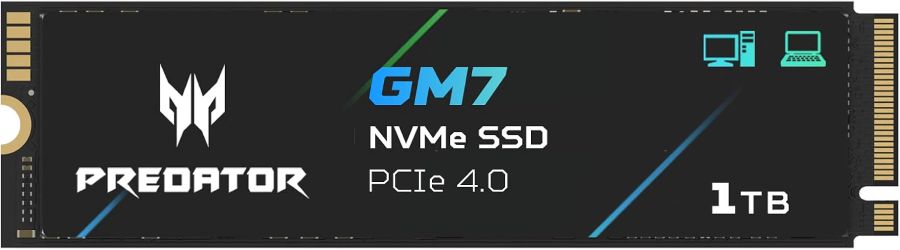
🛒 商品リンク:Predator GM7 1TB
☞ メーカー資料リンク:Predator GM7 容量別仕様表
WD Blue 8TB|録画や写真を置くなら大きなHDDもあり
よく遊ぶゲームをSSDに置くとして、録画や写真、普段は開かないデータはどうするか。そこで追加候補にしたのが『WD Blue WD80EAAZ-AJP』です
3.5インチの内蔵SATA HDDで、容量は8TB。記録方式はCMR、回転数は5,640rpm、キャッシュは256MBと案内されています。先行セールでは44,990円(8%引き)でした
録画素材や昔の写真までPCに残すなら、SSDと大容量HDDの組み合わせは便利そうです。反対に、そんなにデータを保存しないなら、最初はSSDだけにして、足りなくなったときに足す手もあります
このHDDを使うなら、ケースに3.5インチの取り付け場所があるかもチェック。大事なデータのコピーは、同じPC内にまとめず、別の機器にも置いておきたいです
僕なら、いま編集中の録画はSSDに置き、書き出しを終えたものや後で見返す素材をHDDへ移します。8TBをどれくらい使うか迷うなら、今ある録画フォルダーのサイズを見て、数か月でどれだけ増えたかを考えると決めやすいです。内蔵HDDなので、3.5インチベイに加えて、マザーボードのSATA端子と電源側のSATA電源コネクターも使います
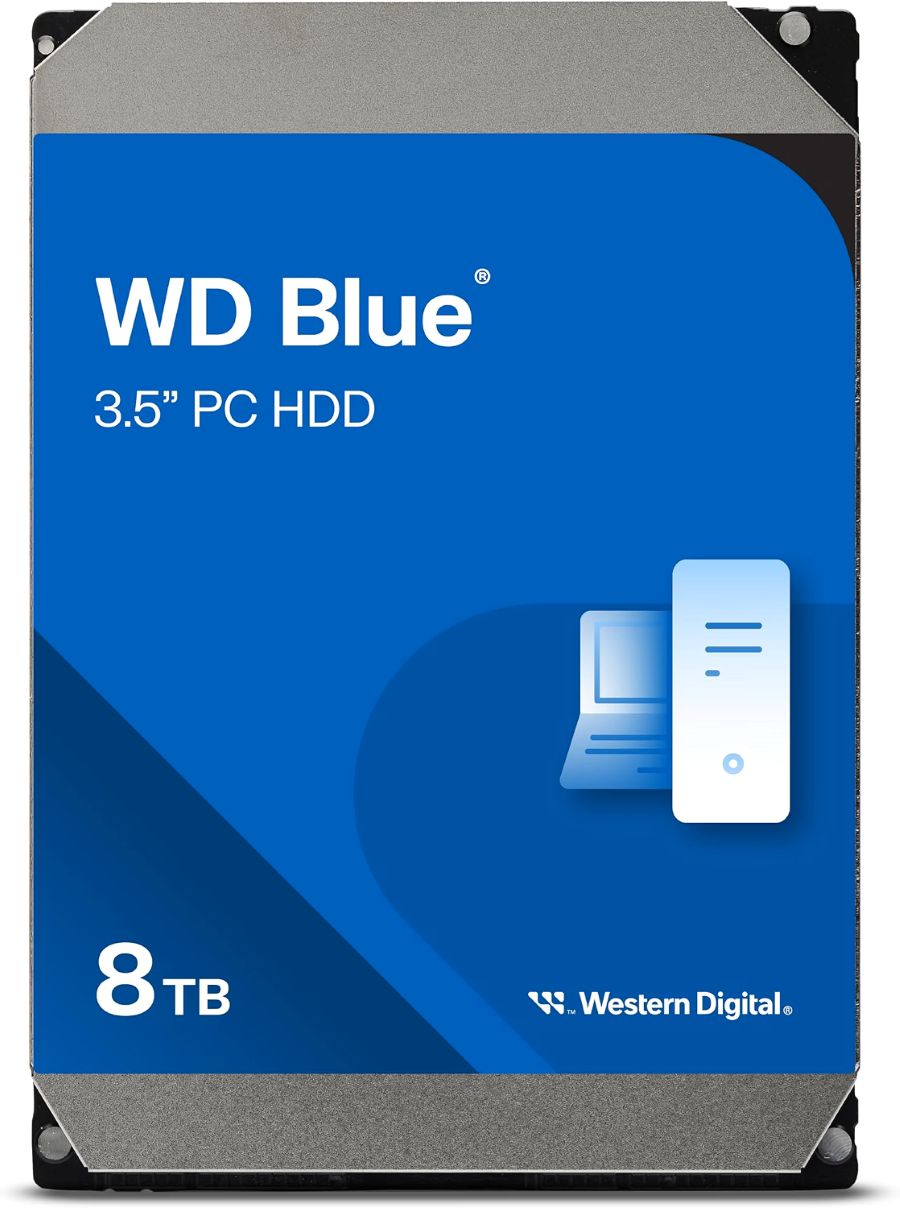
🛒 商品リンク:WD Blue WD80EAAZ-AJP 8TB
白い電源で揃えるか、グラボを決めてから選ぶか
玄人志向 1000W WHITE REV2.0|白いケーブルまで揃う
銀白系のマザーボードを見ていたら、電源も合わせたくなりました。今回見つけたのは玄人志向の『KRPW-GA1000W/90+/WHITE/REV2.0』。Amazonでは13,937円(13%引き)でした
1000WのATX電源で、80 PLUS Gold認証、使うケーブルだけつなげられるフルプラグイン仕様です。メーカーによるとATX 3.1に対応し、グラボ向けの16ピン端子『12V-2×6』のケーブルも付属。本体だけでなく付属ケーブルまで白なので、ケースの窓から配線が見える構成なら雰囲気を揃えやすそうです
一方で、1000Wを選ぶ理由は積むグラボ次第。同じ商品ページにあった白の850W版は確認時8,936円でした。差は5,001円あるので、グラボの推奨電源と必要なコネクターを確認してから、どちらにするか決めたいです
電源はワット数が足りても、選んだケースに収まるかは別で確認します。この1000Wモデルはメーカー公称で奥行き150mm(突起部とケーブルを除く)。下に電源を入れるケースでHDD用トレイも使うなら、本体の奥行きに加えて、ケーブルを挿して曲げる余裕があるかも見ておきたいです。白いケーブルをきれいに見せたいなら、ここは案外大事ですw
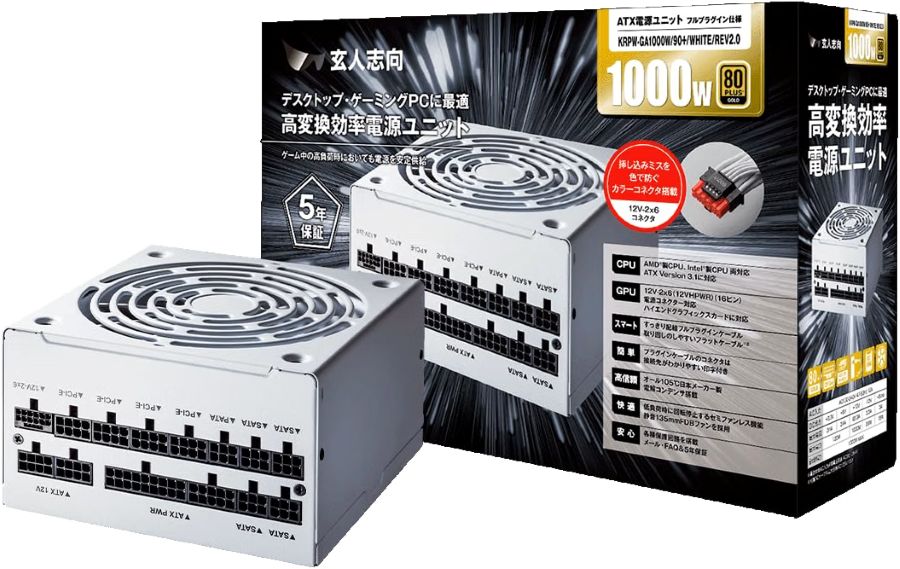
🛒 商品リンク:KRPW-GA1000W/90+/WHITE/REV2.0
デスクの仕上げに、ミクは必須ですw
WALLHACK SP-005 Miku|レトロなデスクトップを机の上に
ここまでパーツを選んで、ふとデスクの上にも目が行きました。というわけで、ミクは必須なので入れました!
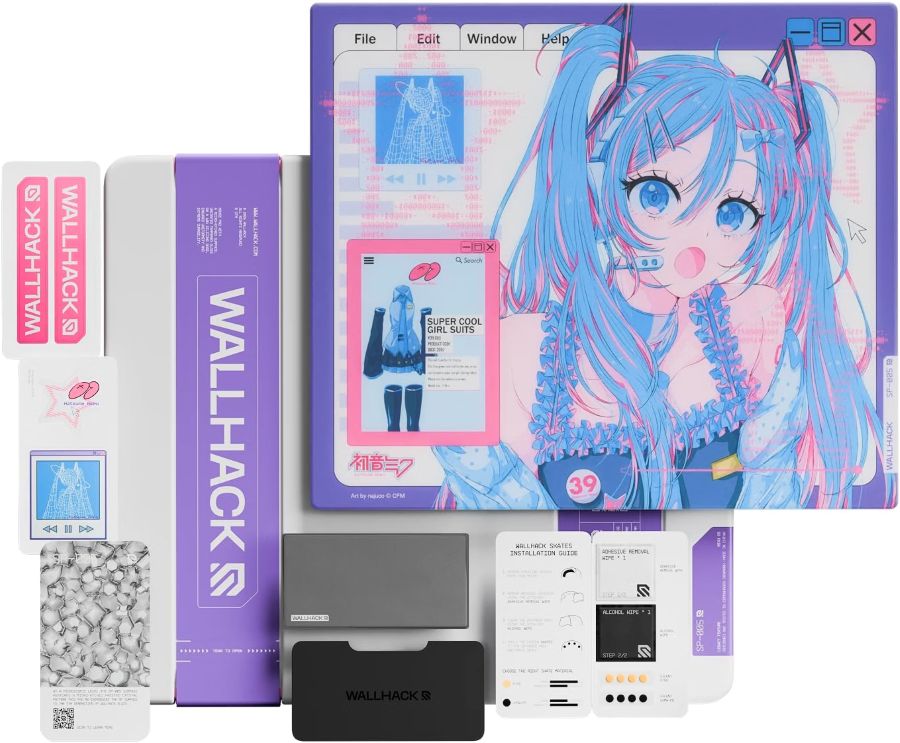
『WALLHACK SP-005 Miku』は、510×440mmで厚さ3mmの強化ガラス製マウスパッド。Amazonで選択されていた初音ミク版は20,250円(10%引き)でした
WALLHACKの『Miku OS』は、najucoさんの描き下ろしイラストを、2000年代のデスクトップを思わせるデザインに合わせています。白を基調にしたPCの隣にこれを置いたら、デスク全体をいじりたくなりそうですねw
スピード寄りの滑りは製品説明で確認できましたが、手持ちのマウスとの相性や止めやすさは、実際に使えていないので分かりません。そして幅51cm、奥行き44cmは結構大きいです。キーボードも並べて置けるか、机の空きは測っておきたいところ
🛒 商品リンク:WALLHACK SP-005 Miku
僕なら、この7品からどう組む?
僕がこの中から組み始めるなら、まず『9800X3D+B850 Steel Legend WiFi』で土台を決め、SSDにOSとよく遊ぶゲームを入れます。録画をどれくらい残すかでHDDを足すか決め、電源容量はグラボが決まってから。32GBメモリは欲しいので、ここは価格を見比べたいです
参考までに、CPU、マザーボード、メモリ、SSD、1000W電源の5点で計算すると、確認時の表示価格で192,108円です。ここにグラボとケース、CPUクーラーを足した金額が、僕ならまず見たい予算の目安。HDDはデータが増えてからでも選べるので、その分をグラボ用に残しておく組み方も考えられます
7品の表示価格をそのまま足すと257,348円。グラボ・ケース・CPUクーラーなどは別なので、完成したPCの総額を考えると、割引率よりも『どのパーツにお金をかけたいか』の方が大事になってきます
そうやって組み合わせを考えていると、セールを眺めるだけでも楽しいもので……ミクだけは構成を決める前から候補に残りましたw
ここまで読んでくださってありがとうございます! この記事がパーツ選びの参考になったら、コーヒー1杯分の応援をいただけると、ANZUWORLDで次の記事を書く励みになります~♪